Citrix
Citrix
1
Abra um dos navegadores
Use o Chrome ou o Edge disponível na área de trabalho.
2
3
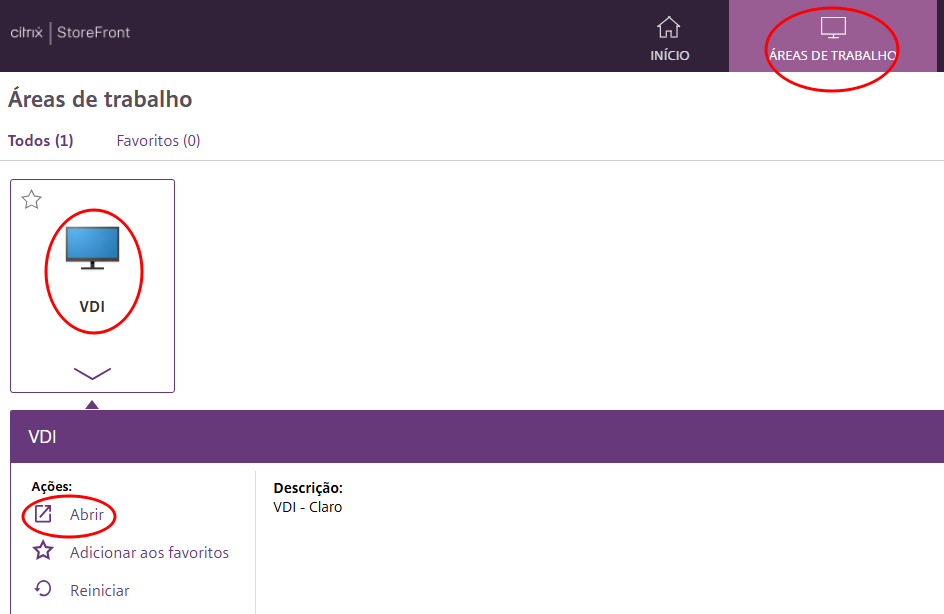
Clique em "Áreas de trabalho"
No menu superior da tela do Citrix StoreFront.
4
Clique no ícone VDI
Sua área de trabalho remota vai abrir em uma nova janela.
5
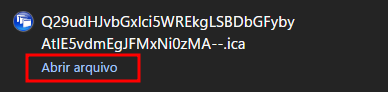
Na janela de download, clique em "Abrir arquivo"
6
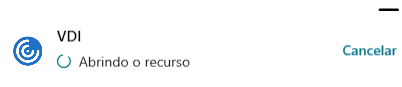
Aguarde carregar a VDI
7
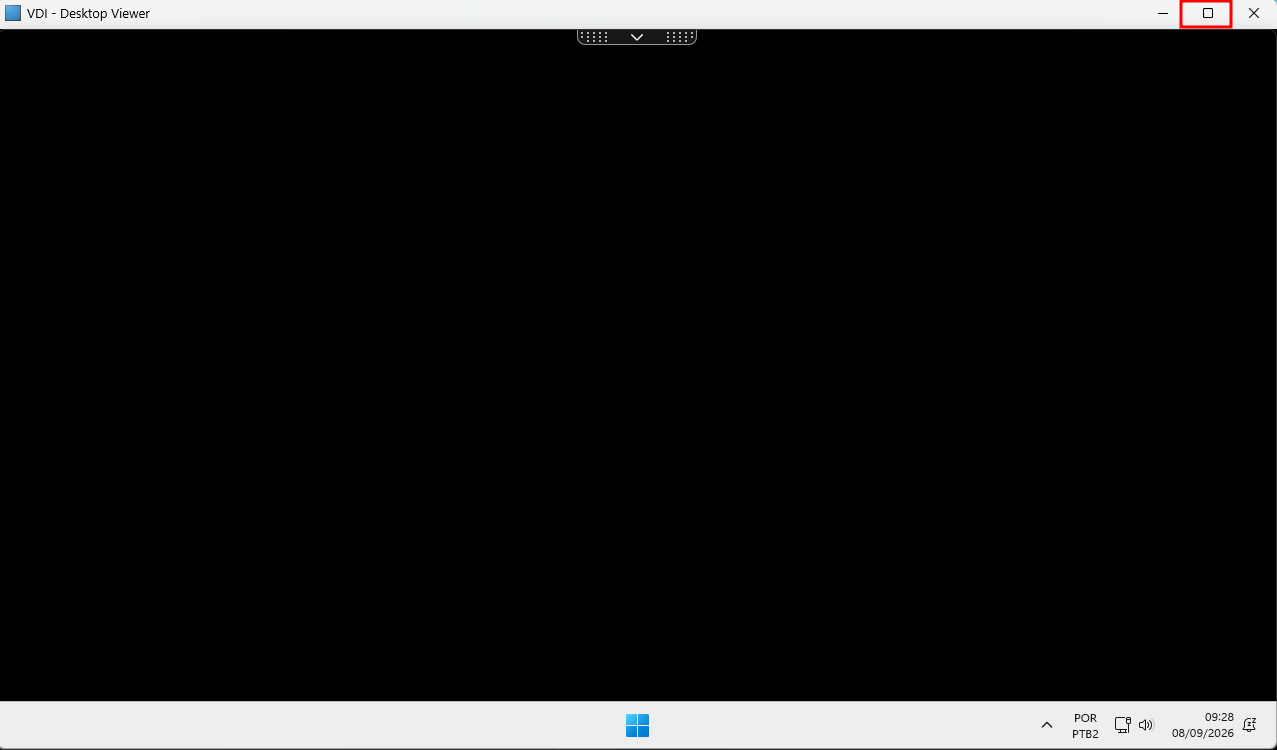
Ative a tela inteira
Use o menu superior da janela para melhor visualização.
Vídeo explicativo
Como logar na VDI
Todo o passo a passo em Vídeo
aDesk
aDesk
1
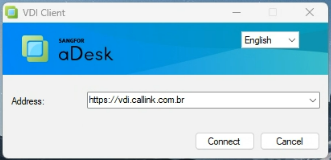
Na área de trabalho, dê 2 cliques em VDI

2
Em "Address", digite o endereço
https://vdi.callink.com.br
3
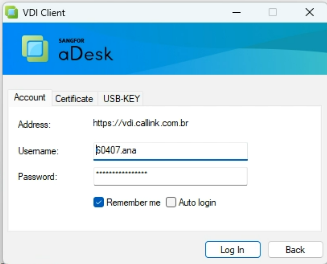
Digite seu usuário e senha de rede
E clique em "Log In".
 Callink · Documentação de Suporte