1
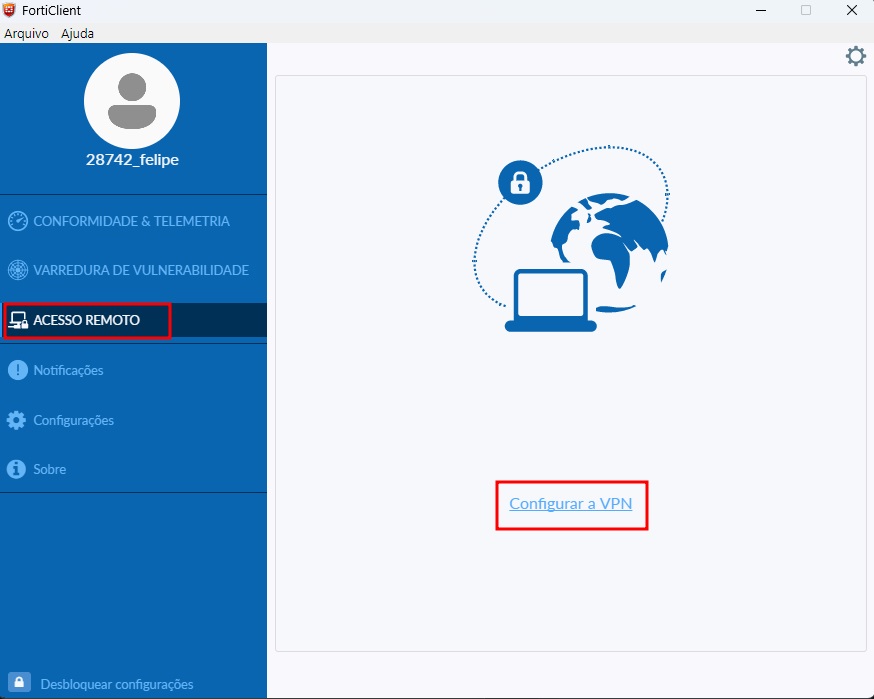
Abra o aplicativo FortiClient
2
Clique em "Acesso Remoto"
No menu à esquerda, depois clique no link "Configurar a VPN".
3
Configure a conexão
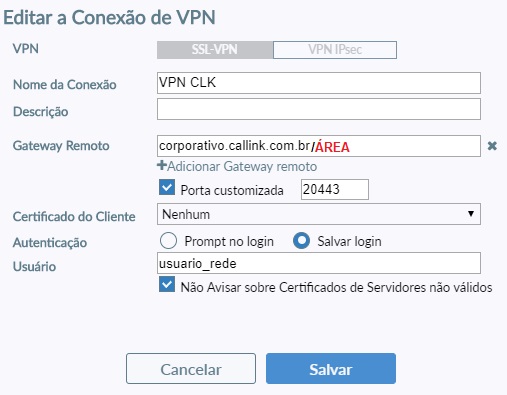
Dados da conexão
- • VPN: SSL-VPN
- • Nome da conexão: VPN CLK
- • Gateway remoto: coloque o portal conforme o chamado de liberação de VPN — corporativo.callink.com.br/"sua área"
- • Marque a opção "Porta customizada" e coloque 20443
- • Certificado do Cliente: Nenhum
- • Autenticação: marque a opção "Salvar login"
- • Usuário: seu usuário de rede
- • Marque a opção "Não avisar sobre certificados de servidores não válidos"
Áreas disponíveis
- • /comercial
- • /compras
- • /tdigital
- • /financeiro
- • /mesadigital
- • /jur
- • /sesmt
- • /compliance
- • /infraestrutura
- • /digicob
- • /pcic
- • /rh
- • /pcp
- • /gerente
4
Salvar
5
Faça login
Digite seu usuário e senha de login de rede, e o código do Authenticator.
 Callink · Documentação de Suporte